Get-Codex 使用文档
重要:Codex Desktop、Codex CLI 和 API 调用的 API Base URL 必须使用 https://api.get-apikey.com/v1(包含 /v1)。
快速开始
2. 安装 Codex Desktop App
如果都不行,也可以尝试在OpenAI网站上下载:https://openai.com/zh-Hans-CN/codex。
3. 打开Codex修改配置
3.1 获取 API Key
前往 API Key 页面创建或复制你的密钥,下一步将它填入
前往 API Key 页面
3.2 修改
Mac 和 Windows 的设置入口不同,请按你的系统切换 Tab 查看。
前往 API Key 页面创建或复制你的密钥,下一步将它填入
config.toml 的 experimental_bearer_token。前往 API Key 页面
3.2 修改
config.tomlMac 和 Windows 的设置入口不同,请按你的系统切换 Tab 查看。
填写 API Key:将 experimental_bearer_token = "your-api-key" 中的 your-api-key 替换为你在 API Key 页面复制的真实密钥,保留两侧的英文双引号,然后保存配置。
3.2 修改 config.toml
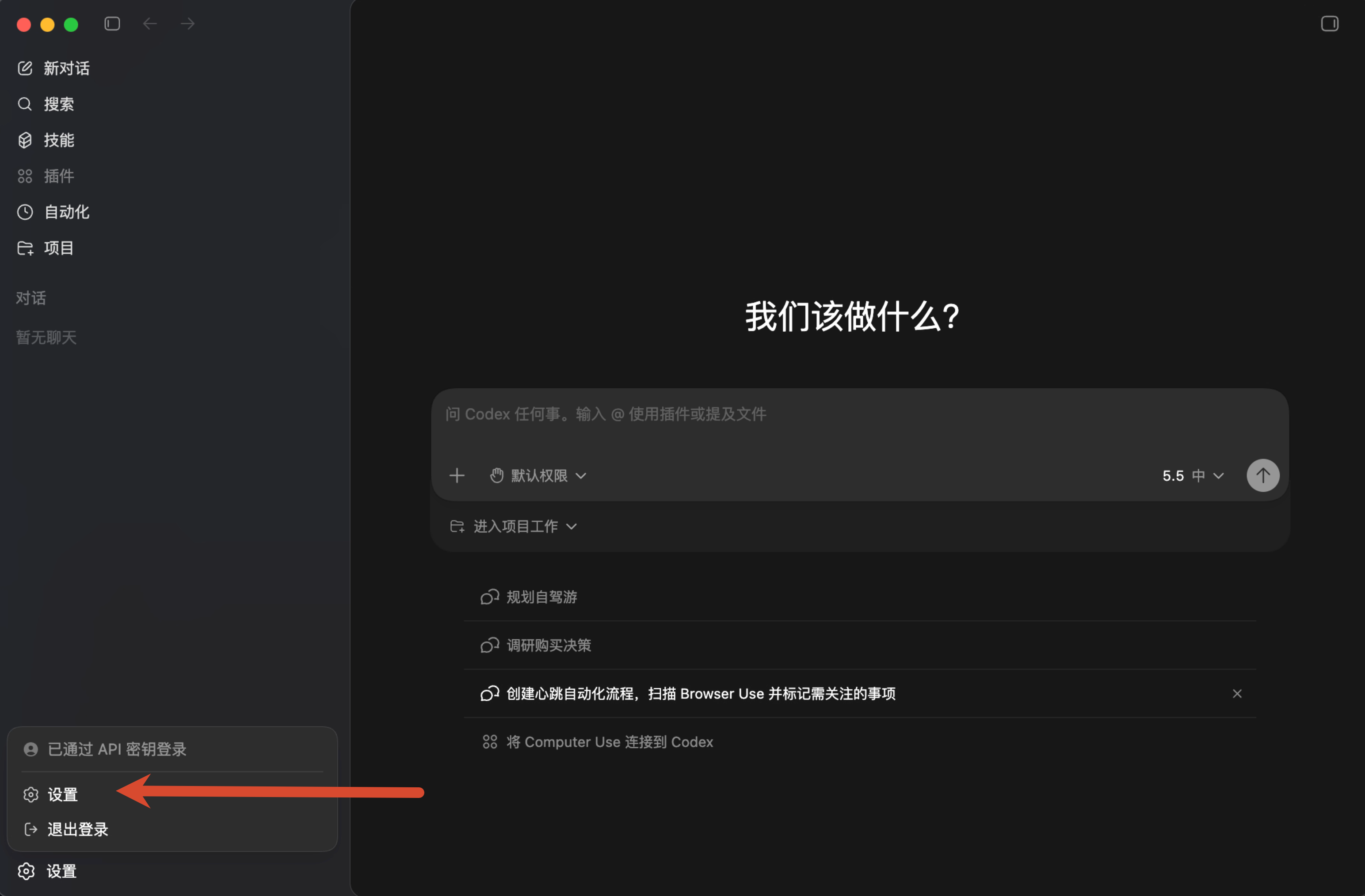
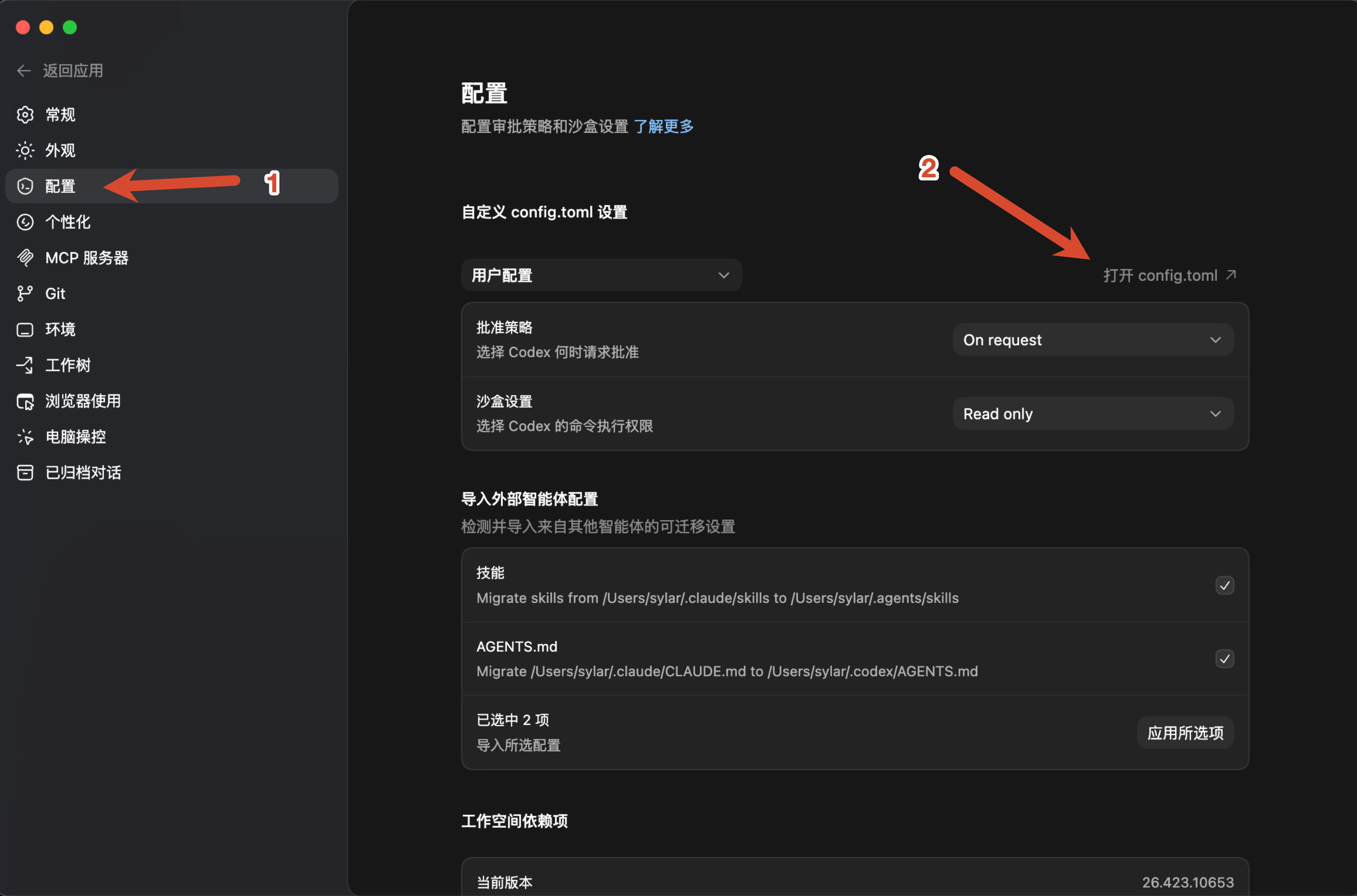
- 在 Codex Desktop 左下角进入
设置→配置→打开 config.toml。 - 点击
打开 config.toml后会打开 VS Code。 - 更新下面示例中的顶层配置,并用完整的
[model_providers.get-codex]配置段替换原有同名段,避免残留旧认证配置。保留文件中其他服务商、sandbox、MCP、项目和桌面端设置。VS Code 中需要按Command+S保存。也可以关闭 VS Code 窗口,并在提示出现时点击保存。
填写 API Key:将 experimental_bearer_token = "your-api-key" 中的 your-api-key 替换为你在 API Key 页面复制的真实密钥,保留两侧的英文双引号,然后保存配置。
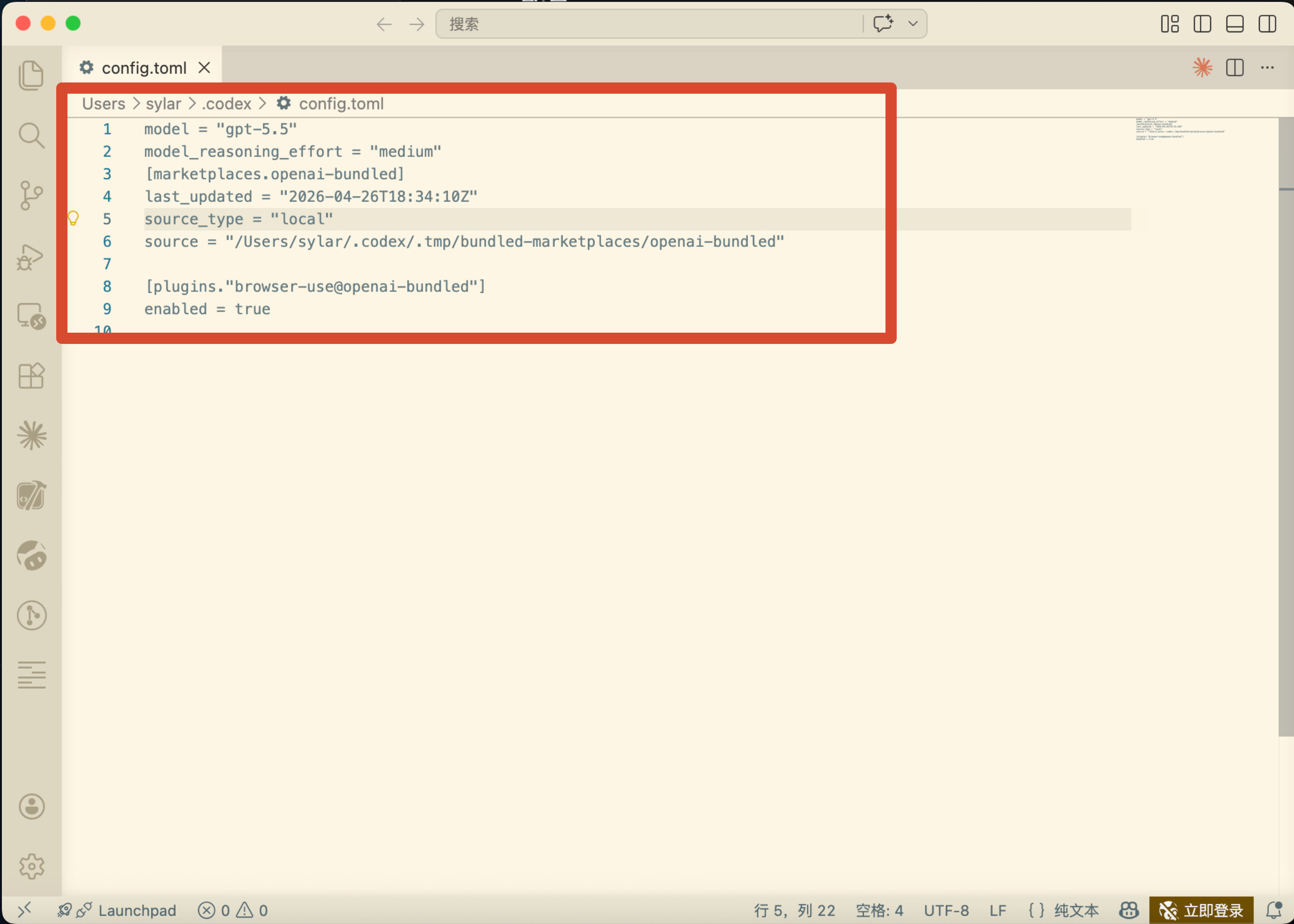
重要:API Base URL 必须使用 https://api.get-apikey.com/v1,请将 base_url 设置为此完整地址(包含 /v1)。
model = "gpt-5.5"
model_reasoning_effort = "high"
model_provider = "get-codex"

[model_providers.get-codex]
name = "Get-Codex"
base_url = "https://api.get-apikey.com/v1"
wire_api = "responses"
requires_openai_auth = true
experimental_bearer_token = "your-api-key"
3.2 修改 config.toml
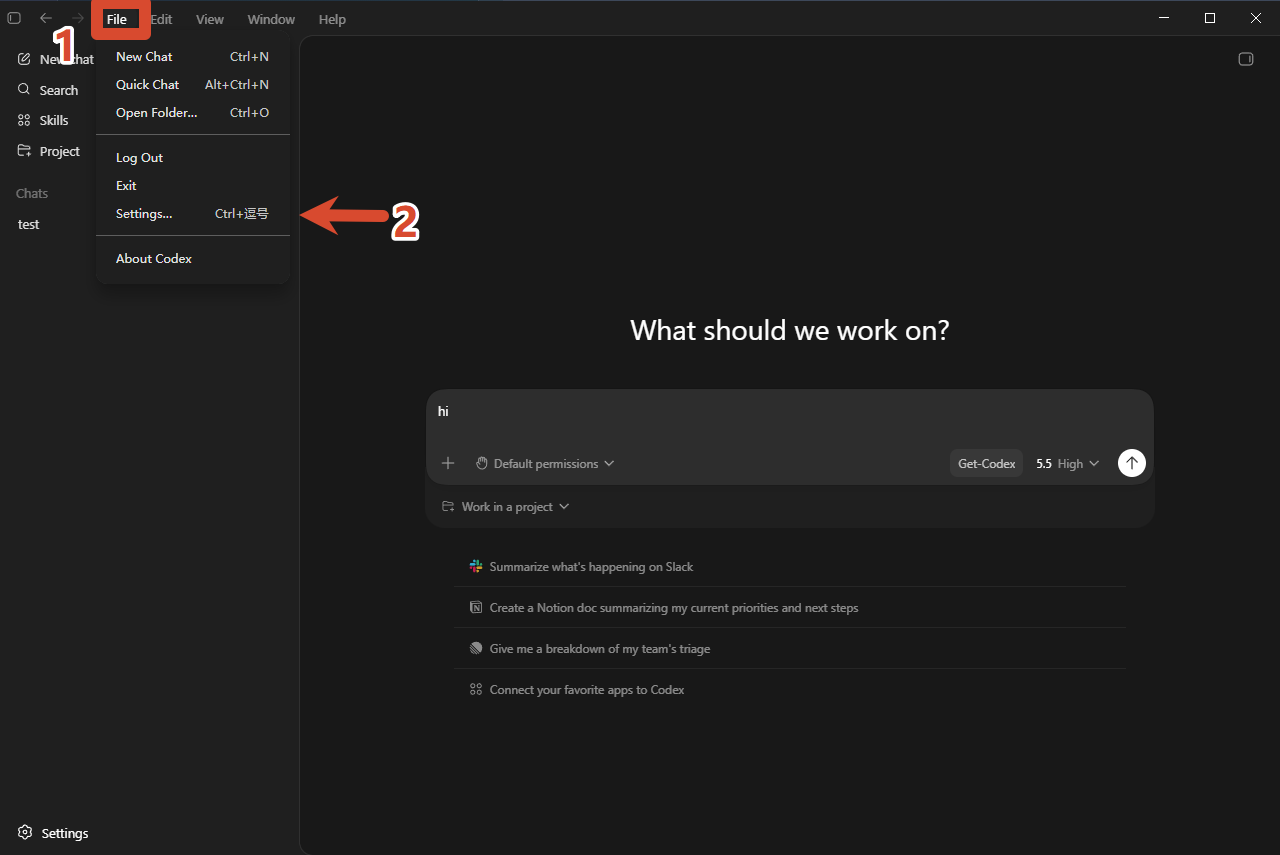
- 在 Codex Desktop 顶部菜单进入
File→Settings...,再进入Config→Open config.toml。 - 点击
Open config.toml后会打开 VS Code。 - 更新下面示例中的顶层配置,并用完整的
[model_providers.get-codex]配置段替换原有同名段,避免残留旧认证配置。保留文件中其他服务商、sandbox、MCP、项目和桌面端设置。VS Code 中需要按Ctrl+S保存。也可以关闭 VS Code 窗口,并在提示出现时点击保存。
填写 API Key:将 experimental_bearer_token = "your-api-key" 中的 your-api-key 替换为你在 API Key 页面复制的真实密钥,保留两侧的英文双引号,然后保存配置。
重要:API Base URL 必须使用 https://api.get-apikey.com/v1,请将 base_url 设置为此完整地址(包含 /v1)。
model = "gpt-5.5"
model_reasoning_effort = "high"
model_provider = "get-codex"

[model_providers.get-codex]
name = "Get-Codex"
base_url = "https://api.get-apikey.com/v1"
wire_api = "responses"
requires_openai_auth = true
experimental_bearer_token = "your-api-key"
如果暂时无法进入 Codex 设置,也可以直接在 VS Code 中按下方默认位置打开或新建配置文件:
默认位置
~/.codex/config.toml默认位置
C:\Users\你的用户名\.codex\config.toml4. 重启 Codex 并完成测试
保存
config.toml 后,完全退出并重新打开 Codex Desktop,新建会话并发送一句:hi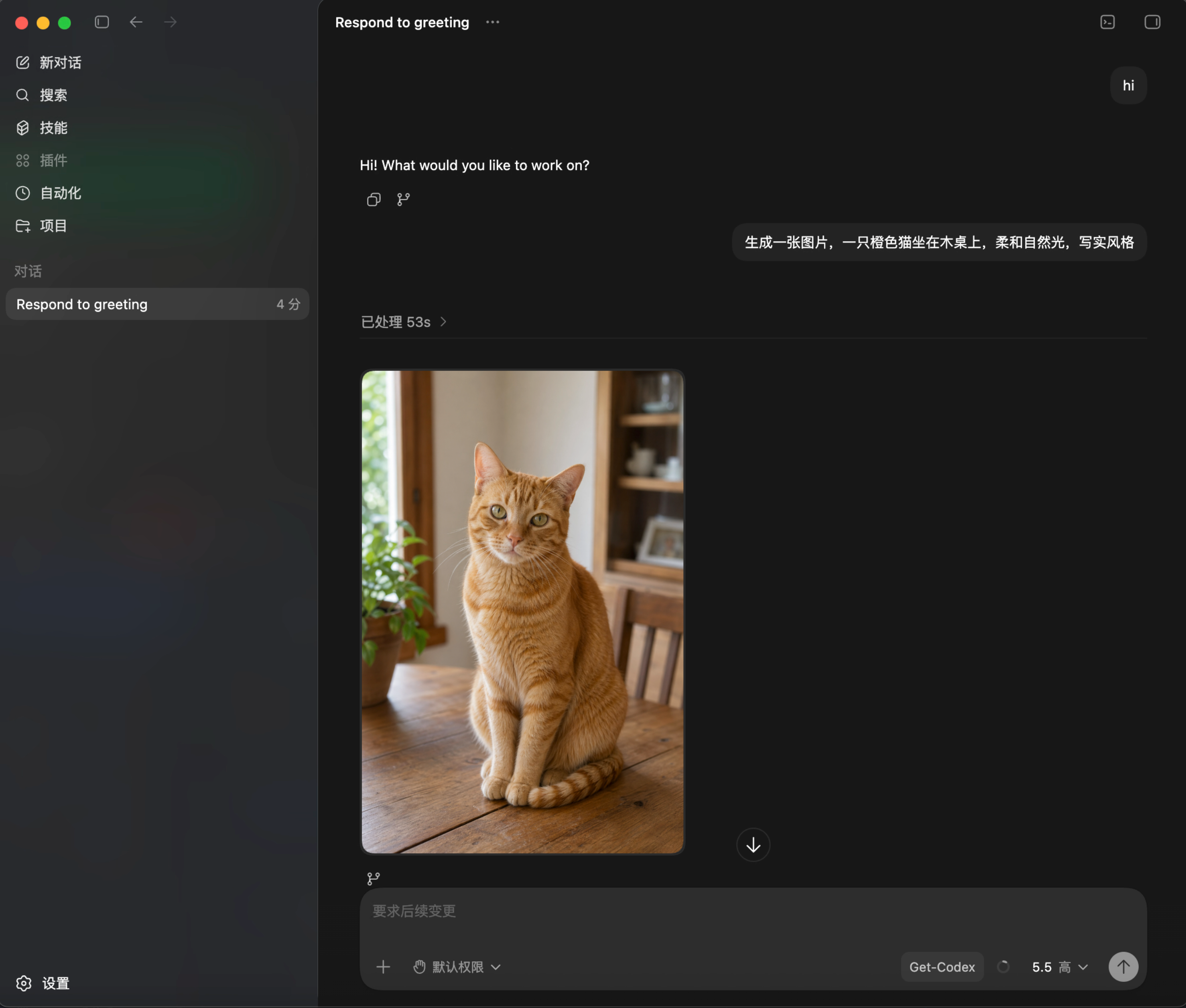
如果能正常返回回复,就可以继续使用。
5. 配置 Codex CLI(可选,如果想使用命令行交互)
如果只使用 Codex Desktop,可以跳过本步骤。想在终端里使用 Codex 时,按下面步骤配置。
1. 检查 Node.js / npm
Codex CLI 通过
1. 检查 Node.js / npm
Codex CLI 通过
npm 安装,先确认本机已经可以使用 node 和 npm:先检查是否已经安装
node -v
npm -v
如果未安装,再安装 Node.js
brew install node安装完成后再次确认
node -v
npm -v
如果第一步已经正确输出版本号,就可以跳过 Node.js 安装,直接继续安装 Codex CLI。也可以参考 Node.js 官方下载页 选择最新的 LTS 版本。
先检查是否已经安装
node -v
npm -v
Ubuntu / Debian 示例
sudo apt-get update
sudo apt-get install -y nodejs npm
安装完成后再次确认
node -v
npm -v
如果第一步已经正确输出版本号,就可以直接跳过。不同 Linux 发行版的安装命令会有差异;如果你不是 Ubuntu / Debian,可以先按你的发行版安装 Node.js LTS,或参考 Node.js 官方下载页。
先检查是否已经安装
node -v
npm -v
如果未安装,再安装 Node.js
winget install OpenJS.NodeJS.LTS安装完成后再次确认
node -v
npm -v
如果第一步已经正确输出版本号,就可以直接跳过。执行安装后,建议重新打开 PowerShell 或 Windows Terminal,再继续后面的 CLI 安装。
先检查是否已经安装
node -v
npm -v
如果未安装,再安装 Node.js
winget install OpenJS.NodeJS.LTS安装完成后再次确认
node -v
npm -v
如果第一步已经正确输出版本号,就可以直接跳过。执行安装后,建议重新打开 CMD 或 Windows Terminal,再继续后面的 CLI 安装。
2. 安装 Codex CLI
Node.js 准备好后,安装并确认 Codex CLI 版本:
Node.js 准备好后,安装并确认 Codex CLI 版本:
安装 Codex CLI
npm i -g @openai/codex确认版本
codex --version如果这里提示找不到
npm,先回到上面的 Node.js 步骤完成环境准备。安装 Codex CLI
npm i -g @openai/codex确认版本
codex --version如果这里提示找不到
npm,先回到上面的 Node.js 步骤完成环境准备。安装 Codex CLI
npm i -g @openai/codex确认版本
codex --version如果这里提示找不到
npm,先回到上面的 Node.js 步骤;如果安装后提示找不到 codex,重新打开 PowerShell 或 Windows Terminal 再试一次。安装 Codex CLI
npm i -g @openai/codex确认版本
codex --version如果这里提示找不到
npm,先回到上面的 Node.js 步骤;如果安装后提示找不到 codex,重新打开 CMD 或 Windows Terminal 再试一次。3. 配置 API Key
打开下面位置的
打开下面位置的
config.toml,文件不存在时请先创建。更新下面示例中的顶层配置,并用完整的 [model_providers.get-codex] 配置段替换原有同名段,避免残留旧认证配置。保留文件中其他服务商、sandbox、MCP、项目和桌面端设置。如果已经完成上面的 Desktop 配置,可以直接使用同一份文件。默认位置
~/.codex/config.toml默认位置
C:\Users\你的用户名\.codex\config.toml填写 API Key:将 experimental_bearer_token = "your-api-key" 中的 your-api-key 替换为你在 API Key 页面复制的真实密钥,保留两侧的英文双引号,然后保存配置。
重要:API Base URL 必须使用 https://api.get-apikey.com/v1,请将 base_url 设置为此完整地址(包含 /v1)。
model = "gpt-5.5"
model_reasoning_effort = "high"
model_provider = "get-codex"

[model_providers.get-codex]
name = "Get-Codex"
base_url = "https://api.get-apikey.com/v1"
wire_api = "responses"
requires_openai_auth = true
experimental_bearer_token = "your-api-key"
4. 重启并测试 Codex CLI
保存配置后,退出已运行的 Codex CLI,重新打开终端,进入你的项目目录后运行:
保存配置后,退出已运行的 Codex CLI,重新打开终端,进入你的项目目录后运行:
codex发送一句
hi,能正常返回回复,就说明命令行配置完成。常见问题
遇到问题?先看看这里
支持哪些 AI 模型?
Get-Codex 支持最新的
gpt-5.5 xHigh 和 gpt-image-2 模型。如何查看用量和费用?
API Key 安全吗?
API Key 在服务端加密存储,传输使用 HTTPS 加密。建议定期轮换密钥,并在不需要时及时删除。
如何处理请求超时?
• 检查网络连接和代理配置
• 确认上游服务是否正常
• 长文本请求可能需要更长时间,建议使用流式响应
• 如持续超时,联系管理员检查上游账号状态
• 确认上游服务是否正常
• 长文本请求可能需要更长时间,建议使用流式响应
• 如持续超时,联系管理员检查上游账号状态
获取帮助
遇到配置、购买或使用问题,可以通过邮件或企业微信获取支持。
企业微信
也可以扫码添加企业微信,获取配置、购买和企业方案支持。
 企业微信二维码